.png)

Summary
- Un fil Facebook sur WordPress vous permet de présenter les publications de n'importe quelle page publique et de maintenir votre site à jour avec du contenu social.
- Contrairement au plugin Page de base de Facebook, des outils tels que Flockler vous permettent de personnaliser entièrement les mises en page et les designs et de combiner plusieurs pages ou chaînes.
- Vous pouvez intégrer des flux dans WordPress via Elementor, Gutenberg ou Classic Editor à l'aide de shortcodes ou de codes d'intégration standard.
Si vous avez un blog WordPress personnel, Plugin de page Facebook peut vous aider à générer du trafic vers votre page et à créer une communauté de fans. Vous ne pourrez pas personnaliser le design, et vous ne pourrez afficher que le contenu de votre page, mais le plugin Facebook fera l'affaire pour ceux qui n'ont pas de budget marketing et qui n'ont pas beaucoup de réseaux sociaux actifs. En quelques clics, vous pouvez ajouter le widget Facebook à la barre latérale de WordPress.
Ici, nous ne verrons pas comment intégrer un plugin de page FB standard. Au lieu de cela, nous allons vous montrer comment ajouter un flux Facebook entièrement personnalisé sur WordPress.
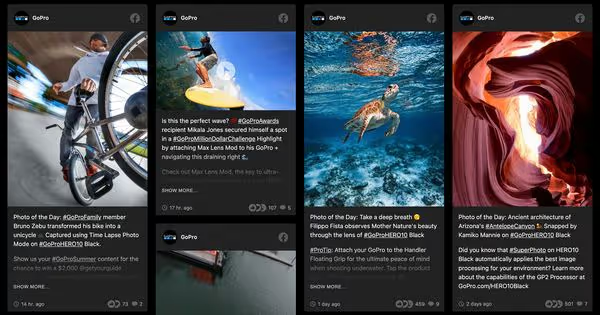
Vous êtes au bon endroit si vous le souhaitez intégrer un fil Facebook sur WordPress et souhaiterait atteindre au moins l'un de ces quatre objectifs :
- Utilisez un design personnalisé et choisissez parmi plusieurs options de modèles de flux Facebook.
- Afficher n'importe quelle page Facebook publique ou plusieurs pages (et ne vous limitez pas à celle que vous gérez).
- Combinez Publications de la page Facebook avec d'autres réseaux sociaux comme Instagram, TikTok, YouTube et LinkedIn.
- Afficher les flux Facebook sur WordPress mais aussi sur de nombreux sites Web, applications et canaux numériques sans utiliser de nombreux plugins différents et sans payer de frais supplémentaires.
Avec Flockler, vous pouvez créer un flux Facebook entièrement personnalisé pour WordPress. Sans aucun savoir-faire technique, vous pouvez intégrer des flux de réseaux sociaux sur votre site Web, et vous atteignez les quatre objectifs ci-dessus en cinq minutes.
Cela semble trop beau pour être vrai ?
Dans cet article de blog, nous vous expliquerons étape par étape un guide sur comment afficher un flux Facebook sur n'importe quel site Web WordPress et comment combiner des publications sur Facebook avec d'autres réseaux sociaux.
Intégrer un fil Facebook sur n'importe quel site Web WordPress
Suivez ces étapes pour ajouter un flux Facebook sur n'importe quel site Web WordPress :
- Connectez votre compte Facebook
- Choisissez n'importe quelle page Facebook publique à afficher
- Sélectionnez la mise en page du fil Facebook
- Personnalisez le design du fil Facebook
- Intégrez le fil Facebook sur n'importe quel site Web WordPress
1. Connectez votre compte Facebook
Si vous n'avez pas de compte Flockler, commencez par inscription à un essai gratuit. Vous n'avez pas besoin de carte de crédit et il n'y a aucun engagement. Vous obtenez le produit complet.
À partir de la page d'inscription, vous serez guidé dans la création du flux. Ici, sélectionnez « Facebook » parmi les chaînes disponibles.
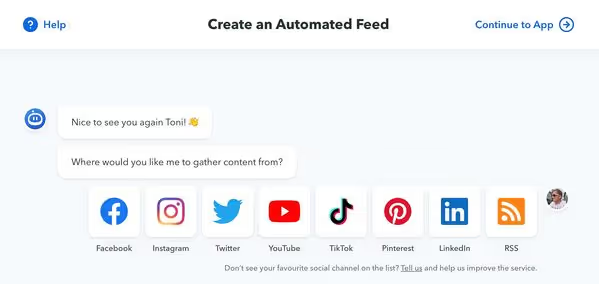
Ensuite, connectez votre compte Facebook. Vous pouvez connecter n'importe quel compte qui gère au moins une page Facebook. Vous n'avez pas besoin d'afficher cette page sur le site Web et Flockler n'affichera rien de votre profil personnel.
Pourquoi Facebook vous demande-t-il de connecter un compte personnel ? La raison est simple : Facebook souhaite limiter la quantité de données que vous pouvez collecter à partir de son service. Les limites sont là pour protéger tous les utilisateurs de Facebook. Par exemple, de nombreuses organisations politiques seraient très désireuses de collecter les publications et les données associées.
2. Choisissez n'importe quelle page Facebook publique à afficher
Maintenant que vous avez connecté votre compte à l'étape 1, vous pouvez choisir n'importe quelle page publique à afficher. Oui, n'importe quelle page Facebook et pas seulement celle que vous gérez ! C'est l'une des fonctionnalités les plus appréciées de Flockler.
Si vous ne gérez pas la page, choisissez « Une autre page » à cette étape.
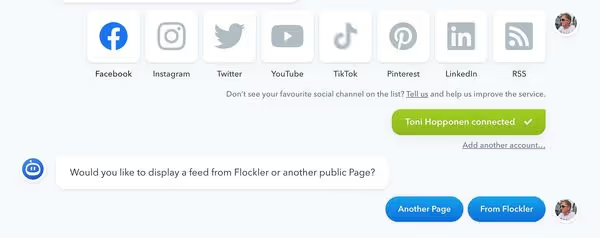
Ensuite, copiez et collez l'URL de la page Facebook que vous souhaitez afficher sur votre site WordPress. Par exemple, dans la capture d'écran ci-dessous, j'ai ajouté la page Facebook de GoPro, mais vous pouvez évidemment montrer ce que vous voulez !
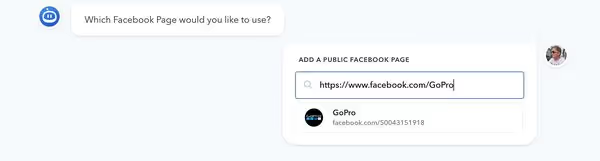
Plus tard, vous pourrez ajouter d'autres flux, qui seront tous affichés ensemble par défaut. Par exemple, vous pourriez intégrer des flux Instagram, des comptes X (anciennement Twitter), des vidéos YouTube et des publications LinkedIn sur votre WordPress. Avec Flockler, vous pouvez créer votre flux personnalisé à partir de plusieurs canaux de réseaux sociaux et sources de contenu.
Ingénierie Da Vinci a un excellent exemple de fil Facebook WordPress. Le carrousel de flux Facebook sur la page d'accueil et le mur de la page d'actualités présentent une sélection organisée de publications Facebook, Instagram et LinkedIn en un seul endroit.

Votre organisation affiche-t-elle des fils Facebook personnalisés et à mise à jour automatique sur le site Web ? Inscrivez-vous à l'essai gratuit de 14 jours de Flockler et créez un flux Facebook pour WordPress et tout autre site Web en cinq minutes.
3. Sélectionnez la mise en page du fil Facebook
Après avoir ajouté vos sources de contenu, l'étape suivante consiste à sélectionner la mise en page du flux Facebook de votre site Web WordPress.
Vous pouvez créer un nombre illimité de mises en page et commencez par choisir votre modèle préféré : mur, grille, carrousel ou diaporama.

4. Personnalisez le design du fil Facebook
Il est maintenant temps de personnaliser l'apparence de votre flux Facebook WordPress.
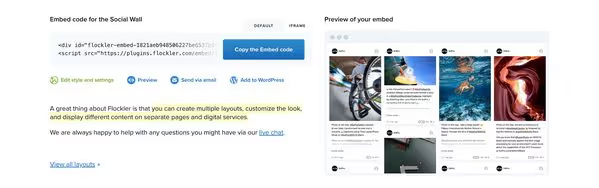
Cliquez sur le lien « Modifier le style et les paramètres » pour ouvrir les outils d'édition.
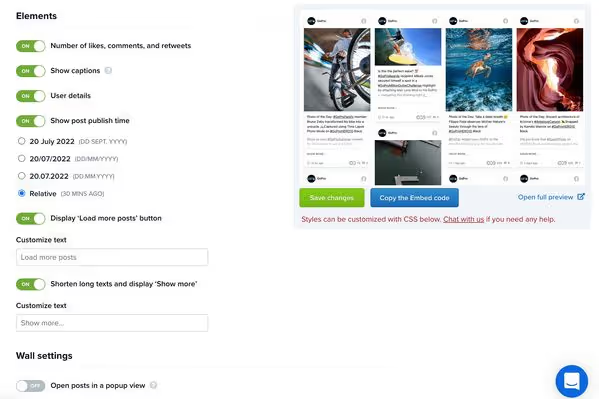
Ici, vous pouvez modifier les couleurs, masquer des éléments, créer des boutons CTA et bien plus encore. Après la modification, cliquez sur le bouton « Enregistrer les modifications » et l'aperçu affichera votre design en temps réel. Vous devriez trouver tout ce dont vous avez besoin dans les outils d'édition, mais dans la section « Avancé », vous trouverez un champ CSS pour d'autres personnalisations.
Si vous avez besoin d'aide pour créer un flux WordPress personnalisé pour Facebook, n'hésitez pas à nous contacter via le chat en direct du site.
5. Intégrez le fil Facebook sur n'importe quel site Web WordPress
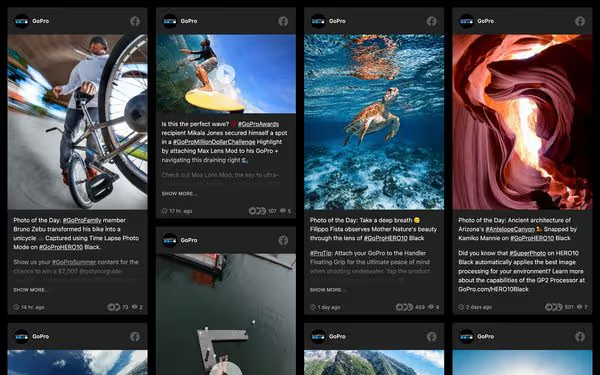
La dernière étape consiste à intégrer le flux Facebook sur votre site Web WordPress. Télécharger Le plugin WordPress gratuit de Flockler, et après l'installation, accédez à l'onglet « Affichage » de Flockler. À partir de là, vous pouvez trouver le bouton « Ajouter à WordPress » sur chaque mise en page que vous avez créée. Cliquez dessus et vous obtiendrez un shortcode pour votre site WordPress.
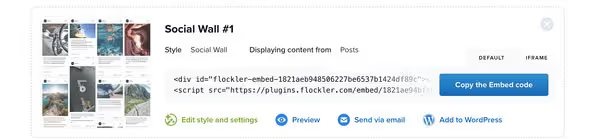
Notez que vous pouvez également ajouter un flux Facebook à WordPress sans le plugin. Le code d'intégration standard de Flockler fonctionne sur tous les créateurs de sites Web.
En fonction de votre site WordPress, les étapes suivantes sont légèrement différentes. Ici, nous avons des instructions étape par étape pour Élémentor, Gutenberg, et le éditeur classique.
Comment intégrer un flux Facebook sur Elementor
- Tout d'abord, créez une nouvelle page sur WordPress ou modifiez une page existante.
- Ensuite, cliquez sur Modifier à l'aide du bouton Elementor.
- Sur la gauche, recherchez le widget HTML.

- Déplacez le widget HTML sur votre page et dans la zone où vous souhaitez afficher un fil Facebook.
- Maintenant, les outils d'édition sur la gauche s'ouvriront.
- Accédez à l'onglet « Affichage » de Flockler et cliquez sur le bouton « Ajouter à WordPress » de la mise en page. Ensuite, copiez et collez le shortcode directement dans le champ Code HTML. Si vous utilisez Flockler sans installer le plugin, vous pouvez également ajouter le code d'intégration standard de Flockler.

- Enfin, mettez à jour et publiez les modifications et un magnifique fil Facebook s'affiche sur votre site Web WordPress.
Comment intégrer un flux Facebook sur Gutenberg/Block editor
- Ouvrez la page dans les outils d'administration de WordPress où vous souhaitez intégrer un flux Facebook.
- Cliquez sur « (+) Ajouter un bloc » dans le coin supérieur gauche du panneau d'administration de WordPress
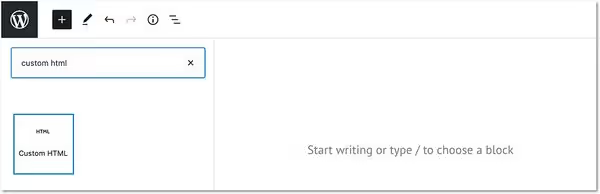
- Maintenant, recherchez l'élément HTML personnalisé et ajoutez-le à votre page.
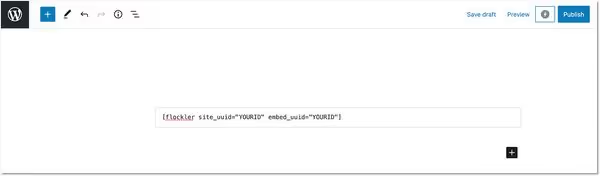
- Accédez à l'onglet « Affichage » de Flockler et cliquez sur le bouton « Ajouter à WordPress » de la mise en page. Copiez et collez le code sur WordPress. Si vous utilisez Flockler sans installer le plugin, vous pouvez également ajouter le code d'intégration standard de Flockler.
- Enfin, mettez à jour et publiez les modifications apportées à votre page WordPress, et un fil Facebook s'affiche !
Comment intégrer un flux Facebook sur l'éditeur WP classic
- Ouvrez la page dans les outils d'édition de WordPress où vous souhaitez afficher un flux Facebook personnalisé.
- Dans l'éditeur de texte WordPress, vous aurez la possibilité d'utiliser un mode visuel ou un mode texte. Choisissez le mode « Texte ».
- Accédez à l'onglet « Affichage » de Flockler et cliquez sur le bouton « Ajouter à WordPress » de la mise en page. Copiez et collez le code sur WordPress.
- Mettez à jour et publiez les modifications apportées à votre page, et un flux Facebook époustouflant s'affiche sur votre site Web WordPress.
Ce guide devrait vous aider à démarrer et à afficher un flux Facebook personnalisé sur n'importe quelle page WordPress en cinq minutes. Si vous avez des questions ou avez besoin d'aide, n'hésitez pas à nous envoyer un message via le chat en direct. Avec Flockler, c'est connexion facile de Facebook à Instagram et plus de 13 autres plateformes, dont des plus surprenants comme SoundCloud.
Votre site WordPress possède-t-il un fil Facebook ? Inscrivez-vous à l'essai de 14 jours de Flockler et affichez les flux Facebook à mise à jour automatique sur n'importe quel site Web WordPress. Aucune carte de crédit n'est requise et aucun engagement n'est requis.
FAQs
Puis-je afficher les publications de plusieurs pages Facebook sur mon site WordPress ?
Oui Avec Flockler, vous pouvez collecter le contenu de plusieurs pages Facebook dans un seul flux. Vous pouvez même mélanger des publications d'autres plateformes de réseaux sociaux comme Instagram, TikTok, YouTube et LinkedIn pour créer un fil social unique et personnalisé.
Ai-je besoin de compétences techniques pour personnaliser le design de mon fil Facebook ?
Non. Flockler vous permet de personnaliser les couleurs, les mises en page (mur, grille, carrousel, diaporama) et même les boutons CTA sans codage. Pour les utilisateurs avancés, il existe également un champ CSS pour des personnalisations de conception plus approfondies.
Mon fil Facebook sera-t-il mis à jour automatiquement sur WordPress ?
Oui, une fois intégré, votre fil peut être mis à jour automatiquement avec les nouvelles publications des pages Facebook connectées. Vous pouvez également choisir de modérer les publications avant de les publier si vous souhaitez contrôler le contenu qui apparaît sur votre site.