.png)
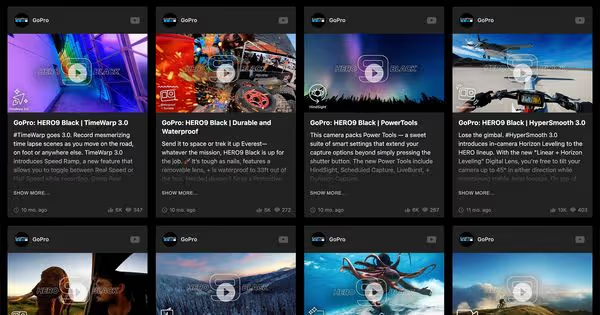

Summary
- Les marques intègrent une chaîne YouTube sur leurs sites Web afin de créer une expérience significative pour les visiteurs et d'attirer davantage l'attention sur leur chaîne YouTube.
- Vous pouvez ajouter des vidéos YouTube manuellement en copiant le code d'intégration depuis la plateforme elle-même, mais celle-ci offre une personnalisation limitée et une faible modération.
- Utilisez Flockler pour ajouter des flux YouTube sur WordPress, Wix, Webflow et Shopify, car il propose des mises en page attrayantes, une modération automatique et une personnalisation plus approfondie.
Vous souhaitez intégrer des vidéos YouTube sur votre site Web ? Dans cet article de blog, vous apprendrez comment afficher automatiquement les dernières vidéos de votre chaîne YouTube sur WordPress, Squarespace, Wix, Webflow, Shopify et tout autre créateur de site Web.
Croyez-le ou non, YouTube est le site Web le plus populaire au monde. Un milliard d'heures de vidéos YouTube sont visionnées chaque jour.
Il n'est donc pas surprenant que les propriétaires de sites Web recherchent des outils pour intégrer des vidéos YouTube sur leurs sites Web et attirer davantage d'attention et d'abonnés pour leur contenu, et tout cela sans travail manuel lorsqu'une nouvelle vidéo est publiée sur la chaîne YouTube.
La bonne nouvelle, c'est que : vous n'avez pas besoin d'être un expert en HTML ou d'avoir des compétences de développeur pour intégrer votre chaîne YouTube sur n'importe quel site Web ! Avec un agrégateur de réseaux sociaux, l'intégration du fil de votre chaîne YouTube ne prend que quelques minutes.
Dans cet article :
Pourquoi les marques intégrent-elles des chaînes YouTube sur leurs sites Web ?
Intégrez des vidéos YouTube sur n'importe quel site Web
Personnalisez votre fil YouTube
Comment intégrer une chaîne YouTube sur WordPress
Comment intégrer une chaîne YouTube sur Wix
Comment intégrer une chaîne YouTube sur Squarespace
Comment intégrer une chaîne YouTube sur Webflow
Comment intégrer une chaîne YouTube sur Shopify
Pourquoi les marques intégrent-elles des chaînes YouTube sur leurs sites Web ?
Marques intégrer des flux de réseaux sociaux sur des sites Web pour maintenir leur site à jour avec du nouveau contenu : les flux de réseaux sociaux contribuent à augmenter le temps passé sur le site.
Mais il y a quelques raisons supplémentaires pourquoi votre organisation devrait intégrer des flux vidéo YouTube sur ses sites Web:
1. Attirez des abonnés vers votre chaîne YouTube
Il existe 38 millions de chaînes sur YouTube et la concurrence pour attirer l'attention est féroce. Par conséquent, il est essentiel de promouvoir votre chaîne sur les sites Web et les applications mobiles existants que vous avez déjà en place. Plus vos vidéos sont regardées, plus vous avez de chances d'augmenter également le nombre d'abonnés.
2. Augmenter les ventes
Selon les statistiques, les vidéos contribuent à augmenter les ventes de 34 %. Les vidéos permettent d'en savoir plus sur un nouveau produit ou service plus facilement et plus rapidement que le texte ou même les images.
En particulier, des vidéos de témoignages de clients intégrées à un Plateforme UGC trouver un véritable écho auprès de nouveaux clients. Preuve sociale et contenu généré par les utilisateurs de la part de nos amis et de nos pairs nous aide à prendre la décision d'achat.
3. Améliorez votre référencement grâce à des vidéos YouTube
Enfin, YouTube est devenu l'un des plus grands moteurs de recherche, et plus vos vidéos sont populaires, plus YouTube en fera la promotion à l'avenir. Les vidéos YouTube apparaissent également dans les résultats de recherche de Google.
Intégrez des vidéos YouTube sur n'importe quel site Web

Vous pouvez ajouter des vidéos YouTube à votre site Web de deux manières :
- Utilisez le code d'intégration de la vidéo YouTube et ajouter manuellement des vidéos YouTube à n'importe quelle page.
- Collectez des flux vidéo YouTube avec un agrégateur de réseaux sociaux et intégrer un flux YouTube mis à jour en direct sur n'importe quel site Web.
1. Ajouter manuellement des vidéos YouTube à n'importe quelle page
Si vous souhaitez afficher une seule vidéo sur la page de votre site Web sans la modifier trop souvent, intégration du code HTML de la vidéo YouTube sur votre site Web est une bonne option. Voici comment trouver le code d'intégration de la vidéo YouTube :
- Ouvrez la vidéo sur YouTube.
- Cliquez sur le bouton « Partager », puis choisissez « Intégrer » parmi les options disponibles.
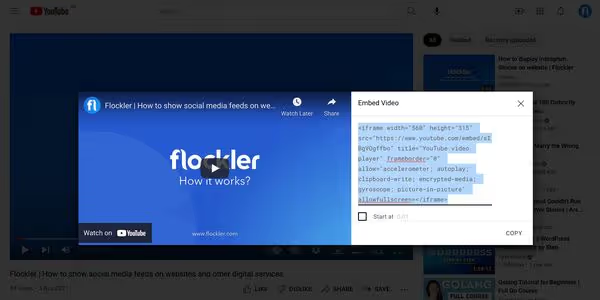
- Ensuite, copiez et collez le code HTML de la vidéo YouTube sur n'importe quel site Web et article.
2. Intégrez une chaîne YouTube sur n'importe quel site Web
La plupart des spécialistes du marketing et des gestionnaires de sites Web sont occupés et souhaitent éviter tout travail manuel supplémentaire. C'est alors qu'un flux vidéo YouTube à mise à jour automatique est le bon choix.
Voici cinq étapes simples pour intégrer le flux d'une chaîne YouTube sur n'importe quel site Web:
Avant de commencer, et si vous n'avez pas encore d'agrégateur de réseaux sociaux, inscrivez-vous à l'essai gratuit de Flockler.
Étape 1: Connectez-vous à votre compte Flockler et accédez à l'onglet « Flux automatisés » dans la navigation. Cliquez ensuite sur le bouton « Créer un nouveau flux automatique ».
Étape 2: Sélectionnez « YouTube » parmi les sources disponibles et connectez-vous avec votre compte YouTube.
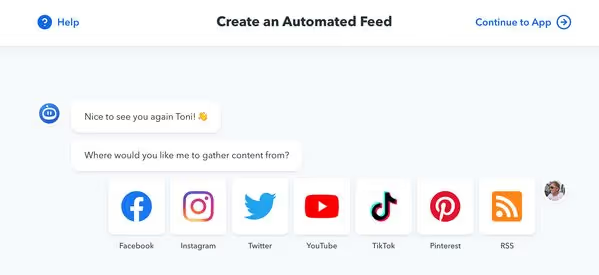
Étape 3: Choisissez « Chaîne YouTube/playlist » (oui, vous pouvez intégrer une playlist YouTube et des vidéos par mot clé, aussi !)

Tapez ensuite le nom de la chaîne ou ajoutez un lien. Vous n'avez pas besoin d'être administrateur d'une chaîne en particulier.
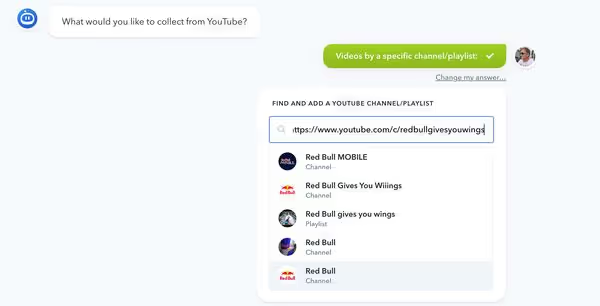
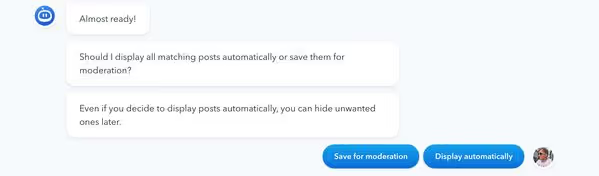
Étape 4: décidez si vous souhaitez afficher automatiquement les vidéos YouTube ou les consulter avant de les intégrer au site Web. Si vous souhaitez diffuser des vidéos de votre chaîne, il est recommandé de les diffuser automatiquement.
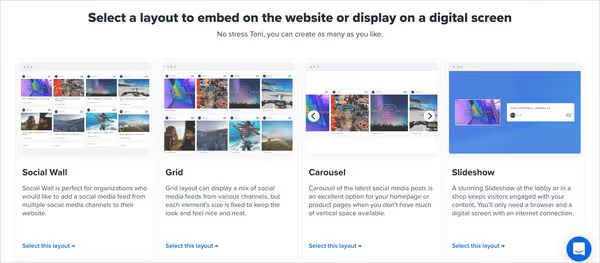
Étape 5: La dernière étape consiste à choisir la mise en page du flux YouTube. Depuis l'onglet Affichage de Flockler, vous pouvez créer Murs sociaux, des grilles, des carrousels et des diaporamas pour les vidéos de votre chaîne YouTube.
Après avoir choisi la mise en page, vous obtiendrez un code d'intégration pour votre flux vidéo YouTube. Vous pouvez ajouter le code d'intégration au code HTML de votre site Web, y compris WordPress, Wix, Espace Squarespace, Flux Web, Shopify, et d'autres créateurs de sites Web.
Votre organisation intégre-t-elle déjà des vidéos de chaînes YouTube sur des sites Web et d'autres services numériques ? Inscrivez-vous à l'essai gratuit de Flockler et intégrez des vidéos YouTube n'importe où en moins de quelques minutes.
Personnalisez votre fil YouTube
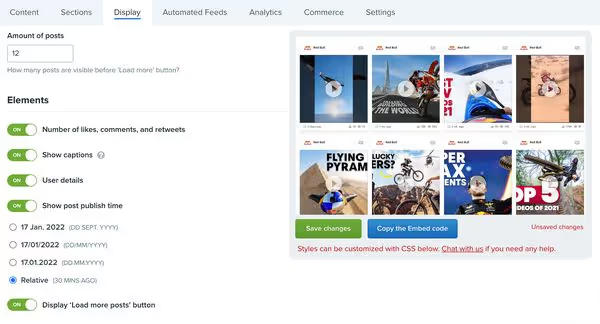
En quelques clics et sans compétences de développeur, vous pouvez personnaliser le fil de votre chaîne YouTube et vous assurer qu'il correspond parfaitement à votre site Web et à votre image de marque.
En fonction de la page et du service numérique, vous pouvez choisir un mur, une grille, un carrousel et un diaporama. Vous pouvez créer autant de mises en page que vous le souhaitez, puis modifier les fonctionnalités de chaque flux YouTube :
- Afficher/masquer les textes des sous-titres des vidéos YouTube
- Afficher/masquer les informations du profil YouTube
- Afficher/masquer l'horodatage
- Sélectionnez la langue
- Choisissez le nombre de vidéos YouTube à diffuser
- Activer/désactiver le défilement infini
- Ouvrez la vidéo YouTube dans une fenêtre contextuelle
- Utilisez des couleurs personnalisées
- Ajouter du CSS personnalisé
- Filtrer les vidéos YouTube par hashtag
- Ajouter des boutons CTA
- Ajoutez des tags à des vidéos avec des produits de votre boutique en ligne
Intégrer des vidéos YouTube à un créateur de site Web
En suivant les instructions ci-dessus, vous pouvez intégrer une chaîne YouTube à n'importe quel service numérique. Voici des didacticiels détaillés étape par étape pour certains des créateurs de sites Web les plus courants :
Comment intégrer une chaîne YouTube sur WordPress
Commencez par télécharger Le plugin WordPress de Flockler pour les flux de réseaux sociaux. Suivez ensuite les instructions ci-dessous pour Elementor, Gutenberg et l'éditeur Classic.
Intégrer une chaîne YouTube sur Elementor
- Ajoutez une nouvelle page sur WordPress ou modifiez une page existante.
- Cliquez sur Modifier à l'aide du bouton Elementor.
- Sur la gauche, recherchez le widget HTML.
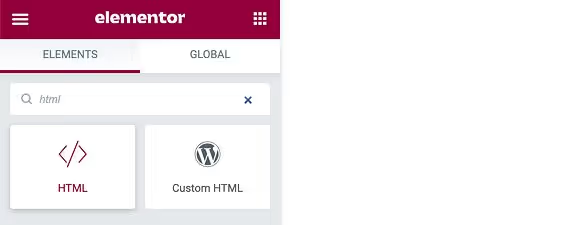
- Faites glisser et déposez le widget HTML sur votre page.
- Un nouvel ensemble d'outils d'édition s'ouvrira sur la gauche. Copiez et collez le shortcode de votre plugin Flockler pour la chaîne YouTube directement dans le champ Code HTML.

- Mettre à jour/publier la page.
Intégrer une chaîne YouTube à l'aide de Gutenberg
- Ouvrez la publication ou la page dans l'interface d'administration WordPress où vous souhaitez intégrer un flux YouTube.
- Choisissez « (+) Ajouter un bloc » dans le coin supérieur gauche des outils d'édition de WordPress.
- Ensuite, recherchez l'élément HTML personnalisé et ajoutez-le à votre page.
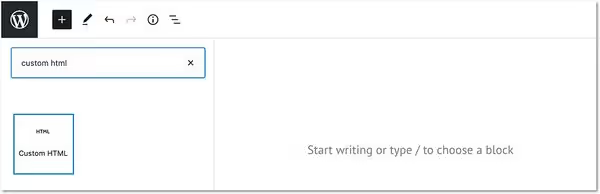
- Copiez et collez le shortcode d'intégration de votre vidéo YouTube depuis l'onglet Display de Flockler vers l'élément.
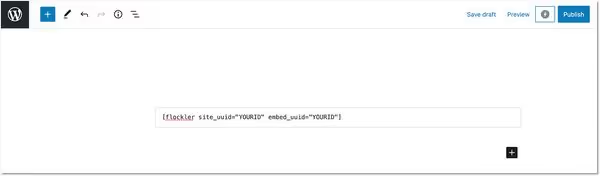
- Mettre à jour/publier les modifications apportées à l'article/à la page WordPress.
Intégrer une chaîne YouTube à l'aide de l'éditeur classique
- Ouvrez la publication ou la page dans l'interface d'administration WordPress où vous souhaitez ajouter un flux YouTube.
- Dans l'éditeur de contenu WordPress, vous trouverez des options pour utiliser un mode visuel ou texte. Choisissez le mode texte.
- Copiez et collez votre shortcode unique depuis l'onglet Display de Flockler à l'endroit où vous souhaitez afficher le fil YouTube sur WordPress.
- Mettre à jour/publier les modifications apportées à l'article/à la page WordPress.
Voilà, si vous avez suivi les étapes ci-dessus, un flux vidéo YouTube personnalisé est désormais intégré à votre site WordPress !
Comment intégrer une chaîne YouTube sur Wix
Sur le site Web de Wix, vous pouvez utiliser l'éditeur classique ou Wix ADI et voici des instructions étape par étape pour les deux.
Intégrez une chaîne YouTube à l'aide de l'éditeur classique de Wix
Dans l'éditeur Wix, cliquez sur le bouton + sur la gauche, sélectionnez « Intégrer » puis « Intégrer un widget » parmi les options disponibles.
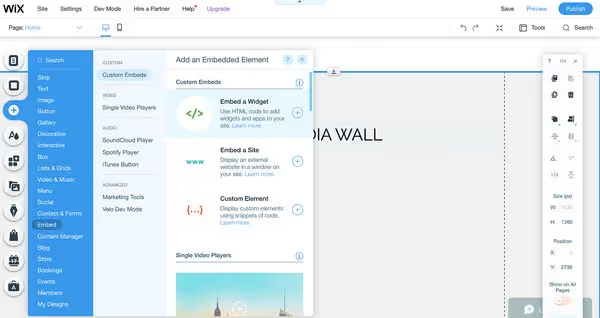
Redimensionnez l'élément, puis cliquez sur le bouton « Entrer le code ».
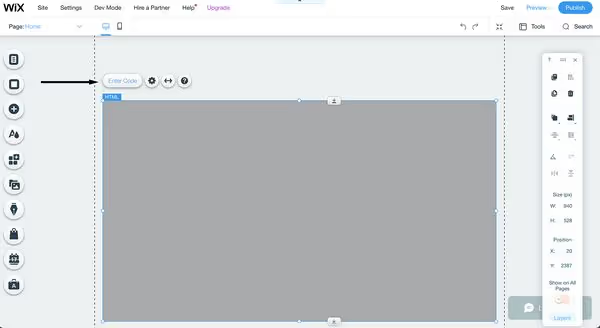
Accédez à l'onglet « Affichage » de Flockler et copiez et collez le code d'intégration du flux YouTube dans l'éditeur de Wix.
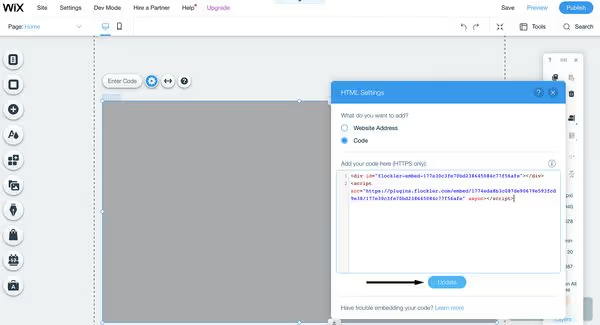
Cliquez sur le bouton « Mettre à jour » et votre mise en page Flockler apparaît sur la page.
Intégrer une chaîne YouTube à l'aide de Wix ADI
Ouvrez l'éditeur, cliquez sur l'icône + sur la page et sélectionnez la position à laquelle vous souhaitez intégrer le flux YouTube.

Sélectionnez ensuite « HTML Embed » et l'un des modèles prêts à l'emploi.
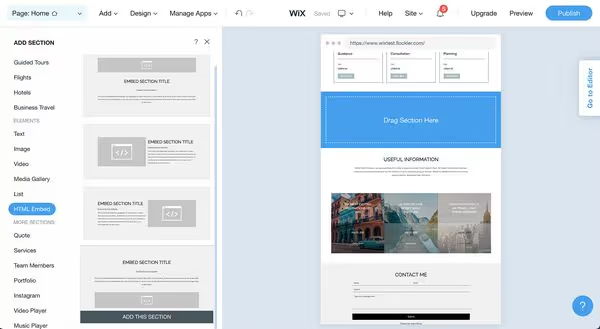
Modifiez ou supprimez les textes par défaut et cliquez sur « Paramètres » à côté du code HTML.

Assurez-vous de sélectionner « Site Web » parmi les deux types d'intégration et d'ajouter l'URL « Aperçu » de Flockler à l'éditeur. Vous pouvez trouver l'URL « Aperçu » dans l'onglet Affichage de Flockler. Lorsque vous êtes dans l'éditeur, vous pouvez modifier la largeur et la hauteur disponibles pour la mise en page Flockler.
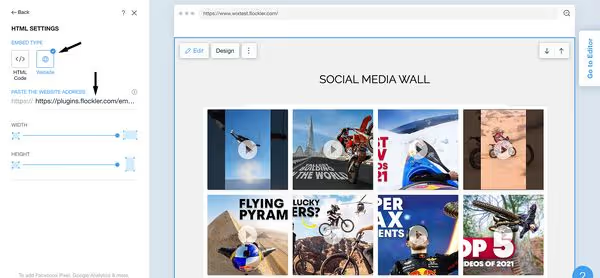
C'est tout : cliquez sur « Publier » votre site Web et le flux vidéo YouTube s'affiche sur votre site Wix.
Comment intégrer une chaîne YouTube sur Squarespace
Notez que vous aurez besoin d'un plan d'affaires pour Espace Squarespace pour ajouter n'importe quel widget tiers.
Cliquez pour « Modifier » la page sur laquelle vous souhaitez ajouter un fil YouTube.
Ajoutez ensuite un élément.
Cliquez sur l'icône + : un ensemble d'options s'ouvre. Recherchez et sélectionnez le bloc « Code ».
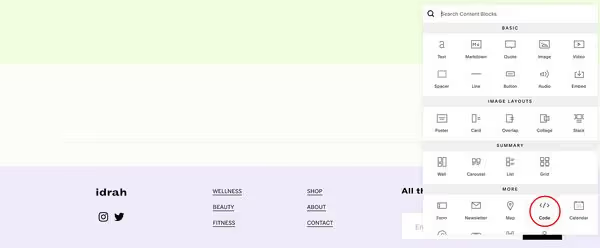
Dans le bloc « Code », assurez-vous que « HTML » est sélectionné dans la liste déroulante et que vous n'avez PAS sélectionné « Afficher la source ». Collez le code d'intégration du flux YouTube dans le champ et cliquez sur « Appliquer ».
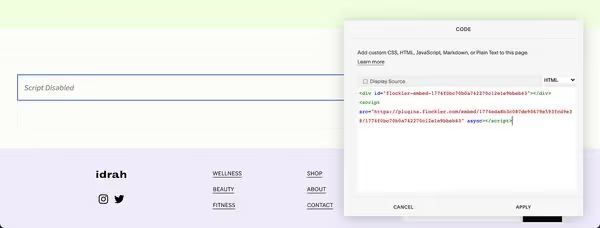
Ensuite, vous devriez voir l'élément « Script désactivé ». Ne vous inquiétez pas, c'est un comportement standard sur Squarespace.

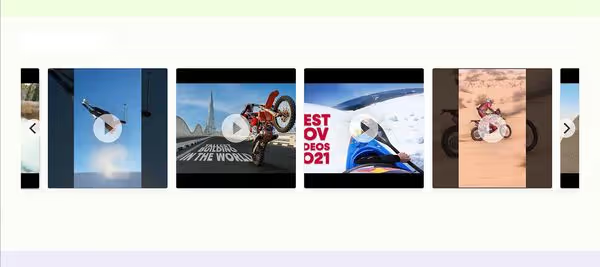
Enregistrez les modifications et publiez le site. La chaîne YouTube intégrée apparaîtra alors sur votre site Squarespace !
Comment intégrer une chaîne YouTube sur Webflow
Notez que vous aurez besoin d'un Plan Webflow pour ajouter un widget tiers à Webflow.
Sélectionnez la zone dans laquelle vous souhaitez intégrer des vidéos YouTube. Cliquez ensuite sur l'icône +, faites défiler l'écran jusqu'à la section Composants et sélectionnez le bouton « Intégrer ».

Après avoir sélectionné le composant « Intégrer », un éditeur s'ouvre. Ajoutez le code d'intégration depuis l'onglet Display de Flockler dans l'éditeur et enregistrez les modifications.
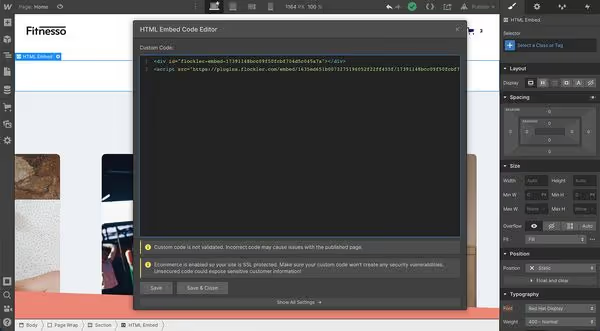
N'oubliez pas de publier votre version mise à jour du site Webflow, et votre chaîne YouTube sera en direct sur la page !
Comment intégrer une chaîne YouTube sur Shopify
En général, vous pouvez intégrer des flux YouTube sur n'importe quelle page Shopify, par exemple sur la page d'accueil, sur toutes les pages de produits et de collections ou sur une page individuelle. Je vais passer en revue les différentes options ensuite.
Intégrer la chaîne YouTube sur la page d'accueil de Shopify
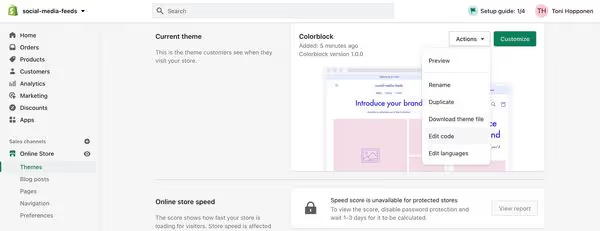
Pour ajouter une chaîne Youtube à n'importe quelle page Shopify, vous devez modifier la mise en page du thème. Accédez à Thèmes, cliquez sur « Actions » et sélectionnez « Modifier le code ».
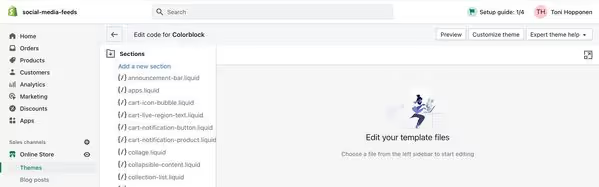
Accédez à « Sections » et cliquez sur « Ajouter une nouvelle section ».
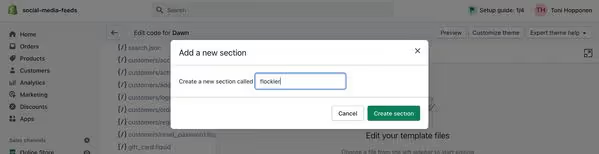
Donnez-lui un nom (par exemple, flockler) et un éditeur s'ouvre.
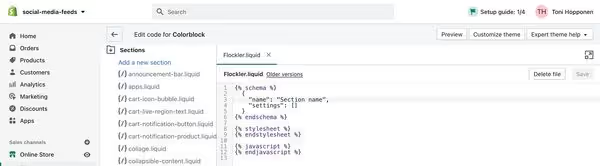
Dans l'éditeur, remplacez le nom de la section par « flockler ». Remplacez également tout ce qui se trouve après « endschema » par le code intégré de Flockler que vous pouvez trouver dans l'onglet Display de Flockler.

Enregistrez les modifications.
Ensuite, faites défiler la liste jusqu'à « Modèles », puis cliquez sur « index.json ».
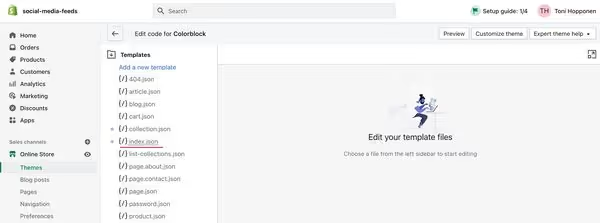
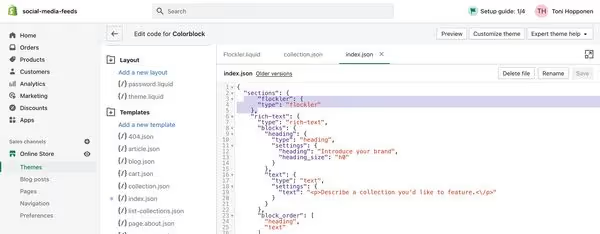
Un éditeur s'ouvre et vous devez ajouter la section suivante en haut :
« floceur » : {
 « type » : « floqueur »
 },
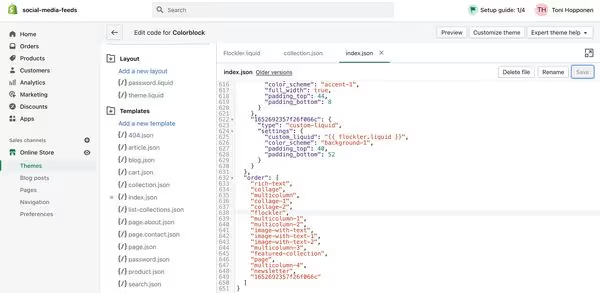
Faites défiler l'éditeur de code vers le bas et vous trouverez l'ordre des éléments de la page d'accueil. Choisissez le bon endroit pour Flockler et ajoutez-le à la liste.
Cliquez sur « Enregistrer » et vous avez terminé ! Le fil de la chaîne YouTube sera affiché sur la page d'accueil de Shopify.
Intégrer le fil YouTube aux collections et aux pages de produits Shopify
Si vous souhaitez que le code d'intégration de Flockler apparaisse sur toutes les collections et pages de produits, vous pouvez suivre les instructions ci-dessus. Ici, « collection.json » et « product.json » définissent la mise en page de toutes les collections et de tous les produits, et vous pouvez ajouter un flux YouTube à l'un ou l'autre d'entre eux.
Intégrer des vidéos YouTube sur une page Shopify spécifique
L'une des options consiste à intégrer des vidéos YouTube au contenu de chaque page. Dans l'éditeur de texte, cliquez sur le « bouton HTML ».
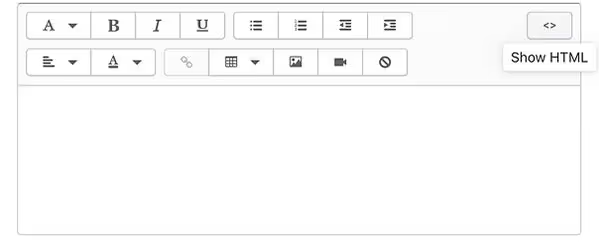
Ajoutez ensuite Flockler n'importe où dans le texte.
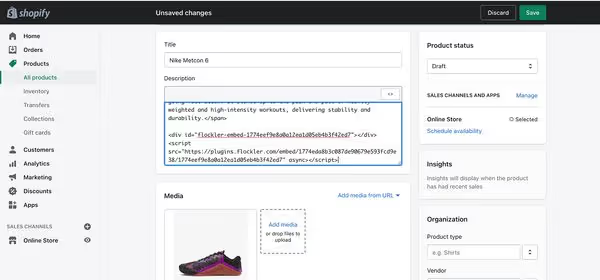
Enfin, cliquez sur « Enregistrer » et le flux vidéo YouTube est intégré à une page individuelle.
Les vidéos YouTube intégrées aux sites Web augmentent le nombre d'abonnés, augmentent les ventes et améliorent le référencement. Inscrivez-vous à l'essai gratuit de Flockler et intégrez les vidéos des chaînes YouTube sur n'importe quel site Web et écran numérique.
FAQs
Pouvez-vous intégrer une chaîne YouTube sur un site Web ?
Oui Avec Flockler, vous pouvez ajouter votre chaîne YouTube à votre site Web sans aucune expertise technique. Vous pouvez simplement sélectionner votre compte YouTube et ajouter une modération automatique qui actualise le contenu de votre mur YouTube toutes les 5 à 15 minutes.
L'intégration de vidéos YouTube améliorera-t-elle le référencement de mon site Web ?
Absolument. Les vidéos YouTube intégrées actualisent le contenu de votre site Web, augmentent le temps que les visiteurs passent sur votre site et peuvent apparaître dans les résultats de recherche Google. Cela contribue non seulement à votre référencement, mais augmente également la visibilité de votre chaîne et génère plus de trafic vers votre site.
Puis-je personnaliser l'affichage de mon fil YouTube sur mon site Web ?
Oui Vous pouvez personnaliser votre Widget YouTubede son apparence et de son toucher. Flockler propose quatre mises en page attrayantes, telles que des murs, des grilles, des carrousels ou des diaporamas. Grâce à une modération automatique, vous pouvez également bloquer ou masquer le contenu inapproprié.