.png)


Summary
Dans cet article, vous apprendrez comment intégrer des tableaux et des profils Pinterest sur n'importe quel site Web. Choisissez un ou plusieurs tableaux et profils, et affichez des épingles ainsi que des flux sociaux d'Instagram, Facebook, TikTok, YouTube, etc.
Les marques investissent du temps dans la création Tableaux Pinterest inspirants, mais vous ne voyez pas souvent des épingles intégrées sur WordPress ou d'autres sites Web. L'une des raisons est que les options d'intégration proposées par Pinterest aux marques sont limitées par rapport aux autres réseaux sociaux.
Pinterest dispose d'un widget natif pour intégrer des épingles et des tableaux sur des sites Web, mais vous ne pouvez pas :
- Personnalisez l'apparence en fonction de votre marque.
- Choisissez parmi plusieurs mises en page de flux Pinterest et choisissez la meilleure en fonction de la page et du service numérique.
- Combinez les épingles de plusieurs tableaux et utilisateurs.
- Afficher les flux Pinterest avec d'autres canaux de réseaux sociaux.
❌ La solution native de Pinterest ne coche pas toutes les cases pour les marques : toute intégration aux réseaux sociaux doit s'intégrer parfaitement à l'image de marque et à la hiérarchie du contenu du site Web de l'entreprise.
✅ C'est pourquoi les marques choisissent des outils comme Flockler pour intégrer des flux de réseaux sociaux sur des sites Web. Avec Flockler, vous contrôlez totalement la mise en page du fil Pinterest, mais en même temps, l'intégration ne nécessite aucune compétence technique.
Par exemple, vous pouvez modifier les couleurs en fonction du design de votre site Web, choisir une mise en page de flux sociaux adaptée à une page et à une plate-forme numérique spécifiques, et mélanger les flux Pinterest avec d'autres réseaux sociaux, le tout sans déranger le développeur de votre site Web.
Comment intégrer des tableaux Pinterest sur n'importe quel site Web

Voici un guide en trois étapes sur la façon d'intégrer des tableaux et des profils Pinterest sur n'importe quel site Web:
- Configurez un flux en direct à partir de Boards and Profiles
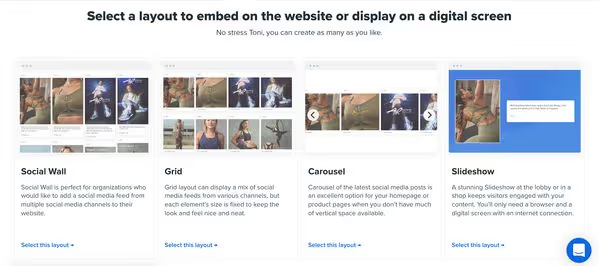
- Choisissez l'une des mises en page de flux Pinterest
- Intégrez des épingles sur n'importe quel site Web
1. Configurez un flux en direct à partir de Boards and Profiles
Commencez par inscription à l'essai gratuit de Flockler puis naviguez pour configurer les flux Pinterest mis à jour en direct.
Choisissez Pinterest parmi les chaînes disponibles.

Ensuite, copiez et collez le tableau Pinterest ou l'URL du profil dans le champ affiché par Flockler. En fonction de l'URL, Flockler affiche automatiquement les options.

La dernière étape consiste à décider si vous souhaitez consulter les épingles avant de les afficher sur votre site, ou les afficher automatiquement. S'il n'y a aucune raison spécifique de modération, optez pour l'option automatique.

2. Choisissez l'une des mises en page de flux Pinterest
Sélectionnez maintenant la mise en page de votre fil Pinterest. Vous pouvez en créer autant que vous le souhaitez, et chacun d'entre eux est livré avec un code d'intégration unique et des options de personnalisation. Cela garantit que tous vos sites Web et services numériques auront une apparence optimale pour le fil Pinterest.
3. Intégrez des épingles sur n'importe quel site Web
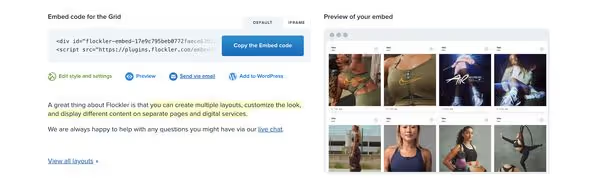
Enfin, copiez et collez le code d'intégration dans le code HTML de votre site Web. Vous pouvez intégrer le fil Pinterest sur n'importe quel site Web.
Dans la section d'aide de Flockler, vous trouverez des didacticiels pour WordPress, Wix, Espace Squarespace, Flux Web, Shopify, et bien plus encore.
Si vous souhaitez intégrer un fil Pinterest sur WordPress, nous vous recommandons de télécharger le plugin de flux de réseaux sociaux pour WP.
Si vous souhaitez personnaliser les couleurs et les éléments de votre mise en page, cliquez sur « Modifier les styles et les paramètres ». Vous pouvez même ajouter du CSS personnalisé pour apporter plus de modifications que ne le permettent les outils WYSIWYG de Flockler.
Et c'est tout, que vous ayez choisi un mur social, une grille, un carrousel ou un diaporama, votre L'intégration d'un tableau Pinterest sur un site Web vous aide à générer du trafic vers vos tableaux et profils, à augmenter l'engagement et à augmenter le nombre de vos abonnés.

Si vous avez des questions ou des problèmes avec un créateur de site Web en particulier, n'hésitez pas à contacter l'équipe d'assistance en direct de Flockler.
Votre entreprise affiche-t-elle déjà Pinterest et d'autres flux de réseaux sociaux sur ses sites Web ? Avec Essai gratuit de Flockler, vous obtiendrez des flux sociaux en direct intégrés à n'importe quel site Web en quelques minutes. Aucune carte de crédit n'est requise.